Prvním krokem k odstranění potíží s hardwarem je vždy přesná diagnostika. Mezi nejčastější příznaky selhání patří náhlé vypínání počítače, modré obrazovky, pomalý výkon nebo nefunkční USB porty. Tyto závady často signalizují problémy s chlazením, chybnou operační pamětí (RAM) nebo selhávajícím zdrojem. Systematická diagnostika pomůže odhalit konkrétní poruchu a určit správný směr opravy.
Pro odstranění obvyklé závady, jako je přehřívání, okamžitě vyčistěte ventilátory a výměník tepla od prachu. U poruchy pevného disku spusťte kontrolní utility (např. CHKDSK ve Windows nebo SMART diagnostika) pro ověření jeho zdraví. V mnoha případech lze funkčnost zařízení obnovit pomocí těchto jednoduchých způsoby, aniž byste museli vyhledat servis. Tyto návody jsou prvním krokem k řešení problému.
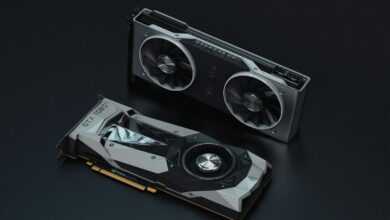
Komplexnější hardwarové selhání, například porucha základní desky nebo grafické karty, často vyžaduje specializovaný servis a náhradní díly. Hlavní příčinou těchto selhání je často stáří komponent nebo výrobní vada. Pokud se pokusíte opravit takový hardware sami, riskujete trvalé poškození. Profesionální oprava nebo výměna součástky je pak jediným spolehlivým řešením k obnovení plné funkčnosti vašeho zařízení.
Počítač se nespustí
Okamžitě zkontrolujte zdroj napájení. Nejčastější závada spočívá v nepřipojeném kabelu, vypnutém přepínači na zadní straně zdroje nebo nefunkční zásuvce. Diagnostika začíná u základního hardwaru: zkuste jiný napájecí kabel, otestujte zásuvku pomocí jiného zařízení a přesvědčte se, zda svítí kontrolky na základní desce.
Při selhání základní desky počítač nereaguje na zapnutí ani ventilátory se neroztočí. Hlavní porucha často souvisí s vadným napájecím zdrojem nebo poškozenou základní deskou. Pro jejich odstranění potřebujete náhradní díl k otestování. Poruchovost zdrojů je vysoká, zejména u starších jednotek nebo při kolísání napětí v síti.
POST (Power-On Self-Test) diagnostika pomáhá identifikovat hardwarové problémy. Při spuštění základní deska vydává zvukové kódy (pípání) nebo zobrazuje chybové kódy na LED displeji. Žádné pípání obvykle znamená selhání procesoru, základní desky nebo paměti RAM. Chcete-li tuto závadu opravit, vyčistěte kontakty paměťových modulů a zkuste je zasunout do jiných slotů.
Oprava vyžaduje systematický postup. Odpojte veškerý neesenciální hardware (grafickou kartu, disky, periferie) a pokuste se spustit pouze základní systém s procesorem a jedním modulem RAM. Pokud se počítač spustí, přidávejte komponenty zpět, dokud nenajdete vadný kus. Tato metoda je obvyklé řešení pro lokalizaci závady.
Problémy s funkcionalitou po spuštění, ale bez obrazu na monitoru, ukazují na selhání grafické karty. Jejich řešení spočívá v připojení monitoru k integrovanému grafickému výstupu, pokud jej základní deska má, nebo v testování karty v jiném počítači. Pokud je oprava nad vaše síly, vyhledejte odborný servis, který disponuje potřebnými nástroji pro diagnostiku hardwaru.
Přehřívání notebooku
Nejčastější příčinou přehřívání je nahromaděný prach v chladicím systému. Tato závada výrazně zvyšuje celkovou poruchovost zařízení. Pro odstranění problému vypněte notebook, odpojte napájení a pomocí stlačeného vzduchu vyčistěte ventilační otvory. Pro hlubší opravu je často nutné demontovat spodní kryt a vyčistit lopatky ventilátoru a žebra chladiče.
Způsoby řešení tepelných potíží
Kromě čištění patří mezi obvyklé způsoby obnovy funkčnosti výměna tepelné pasty. Její selhání vede k špatnému odvodu tepla od procesoru a grafické karty. Následující návody popisují hlavní kroky:
- Pořiďte si kvalitní tepelnou pastu a potřebné nářadí.
- Opatrně demontujte chladicí systém.
- Odstraňte starou, zaschlou pastu z procesoru a chladiče.
- Naneste tenkou vrstvu nové pasty.
- Chladicí systém vraťte zpět a pevně přišroubujte.
Kdy vyhledat odborný servis
Pokud veškerá snaha o odstranění poruchy selže, může jít o závažnější hardwarové selhání. Mezi nejčastější závady tohoto typu patří:
- Porucha ventilátoru (neotáčí se, vydává nepřirozený hluk).
- Selhání teplovodných trubiček u pokročilých chladicích systémů.
- Fyzické poškození chladiče.
V takových případech je profesionální oprava v servisu nejjistější cestou k obnovení plné funkčnosti hardware. Investice do odborné prohlídky a opravy předchází dalším potížím a chrání vaše zařízení před trvalým poškozením.
Pomalé načítání systému
Nejčastější hardwarovou příčinou pomalého startu je zastaralý nebo selhávající úložný disk (HDD). Pro diagnostiku použijte nástroj S.M.A.R.T. – hodnoty „Reallocated Sectors“ a „Current Pending Sector Count“ signalizují selhání. Řešení spočívá v upgrade na SSD, který zkrátí dobu bootování ze stovek sekund na desítky. Výměna disku je klíčová oprava pro obnovení funkčnosti systému.
Druhým viníkem může být nedostatek operační paměti RAM. Při startu se systém a aplikace načítají do paměti; pokud jí není dostatek, dochází k intenzivnímu stránkování na pomalý disk. Otevřete Správce úloh a zkontrolujte vytížení paměti po spuštění. Přidáním nebo výměnou modulů RAM za vyšší kapacitu odstraníte tento úzký profil a zajistíte plynulé načítání.
Nepodceňujte ani vliv periferních zařízení. Závada na externím disku, USB hubu nebo tiskárně může systém při bootování zdržovat pokusy o inicializaci. Odpojte všechna neesenciální zařízení a start systému proveďte pouze s klávesnicí a myší. Pokud dojde k urychlení, postupným připojováním identifikujte konkrétní hardware způsobující potíže. Tato diagnostika často odhalí skrytou závadu.
Pokud se nedaří problém lokalizovat, může jít o kombinaci více faktorů, včetně chyb základní desky nebo zdroje. V takovém případě je nejjistější cestou odborný servis. Specializovaná dílna disponuje přístroji pro podrobnou diagnostiku hardwaru a má kapacitu na komplexní opravu, která zahrnuje odstranění všech závad najednou.