
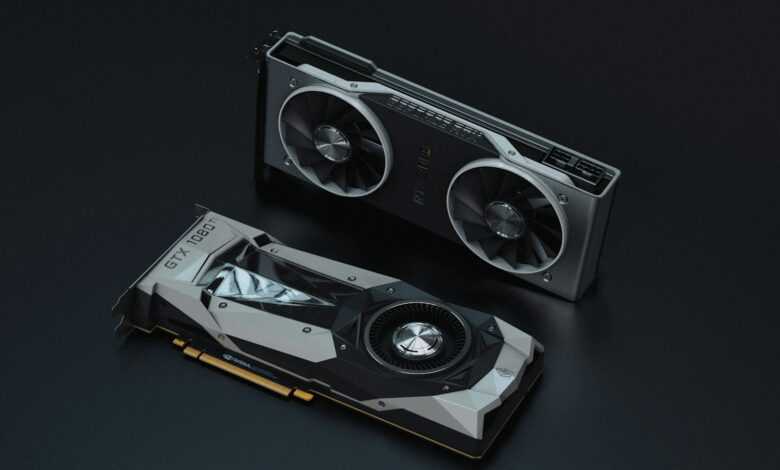
Prvním krokem je aktualizace firmware základní desky na nejnovější verzi, která často opravuje problémy s alokací paměti a stabilizuje komunikaci s GPU. Bez této aktualizace budou veškeré další úpravy neúčinné. Okamžitě poté vstupte do BIOSu a nastavte režim práce PCIe slotu na „Gen 4“ nebo „Gen 3“ v závislosti na podpoře vaší grafické karty; chybná volba může omezit propustnost až o 20%. Deaktivujte integrované grafické jádro (iGPU), čímž uvolníte systémové prostředky a vynutíte použití dedikované karty.
Klíčové parametry pro vyladění výkonu najdete v sekci „Advanced Voltage Settings“ nebo „Power Management“. Zvyšte limit napájení (Power Limit) na maximum, což umožní kartě udržet vyšší takty při zátěži. Nastavení „Above 4G Decoding“ a „Re-Size BAR Support“ povolte – tato funkce umožňuje procesoru přistupovat k celé paměti GPU najednou, což se v herních scénářích projeví nárůstem snímkové frekvence o 5-10%. Pro manuální nastavení věnujte pozornost volbě „PCIe Link Speed“ a potvrďte změny benchmarkem, například 3DMark Time Spy.
Konečná optimalizace vyžaduje přímou úpravu frekvence a napětí paměti GPU v BIOSu, což je operace s rizikem. Zvyšte takt paměti o 200-500 MHz nad stock hodnotu a proveďte zátěžový test; artefakty nebo pády systému signalizují nutnost úpravy napětí (Voltage Offset). Tato konfigurace, kombinovaná s agresivním nastavením chlazení, přímo zvyšuje výpočetní výkon, což je zásadní pro úlohy generující příjem, jako je renderování nebo trénování AI modelů. Výsledné vyladění promění hardware v nástroj, jehož výkon má přímý dopad na vaši produktivitu a finanční výsledky.
Zapnutí Re-Size BAR
Pro aktivaci Re-Size BAR vstupte do nastavení BIOSu/UEFI a vyhledejte volbu s názvy jako „Above 4G Decoding“, „Re-Size BAR Support“ nebo „Smart Access Memory“. Povolte obě tyto funkce, uložte konfiguraci a restartujte systém. Tato optimalizace umožní procesoru přistupovat k celé framebuffer paměti grafické karty najednou, namísto po malých 256MB blocích, což zvyšuje propustnost dat v náročných herních scénách.
Nutné podmínky a ověření funkčnosti
Aby Re-Size BAR fungoval, vyžaduje kompatibilní platformu: základní desku s čipsetem AMD 500 series nebo Intel 400 series a novější, moderní procesor a grafickou kartu NVIDIA RTX 3000/4000 series nebo AMD RX 6000/7000 series. Nezapomeňte na aktuální firmware – nainstalujte nejnovější verzi BIOSu pro vaši desku a nejnovější ovladače pro vaši GPU. Výkonnostní gain se liší titul od titulu; pro měření rozdílu použijte herní benchmarky jako 3DMark nebo specifické testy ve hrách jako ‚Horizon Zero Dawn‘ nebo ‚Red Dead Redemption 2‘.
Pokročilé vyladění výkonu
Po aktivaci Re-Size BAR pokračujte manuálním vyladěním parametrů grafické karty. V softwaru jako MSI Afterburner nastavte power limit na maximum a mírně zvyšte takt jádra a pamětí. Stabilitu každé změny ověřujte pomocí benchmarku a stres testu. Pro dlouhodobě stabilní herní výkon je klíčové kvalitní chlazení GPU; monitorujte teploty a v případě potřeby upravte fan curve. Tato kombinace systémové optimalizace a přetaktování karty poskytne měřitelný nárůst snímkové frekvence.
Nastavení režimu PCIe
Okamžitě přepněte režim PCIe slotu z „Auto“ na „Gen3“ nebo „Gen4“ v závislosti na vaší základní desce a grafické kartě. Toto manuální nastavení zabrání tomu, aby systém automaticky volil pomalejší režim Gen1 nebo Gen2, což je klíčové pro plné využití šířky pásma vaší grafické karty. Pro starší platformy může vynucení režimu Gen3 odstranit problémy s nestabilitou a zajistit konzistentní herní výkon.
Volba správného PCIe režimu a vyladění napětí
Konfigurace PCIe Link Speed přímo ovlivňuje rychlost přenosu dat mezi GPU a procesorem, což se projeví ve snímkové frekvenci v náročných hrách a benchmarkech. Po změně režimu proveďte zátěžový test pomocí nástrojů jako 3DMark a sledujte teploty i stabilitu. Pokud systém havaruje, upravte napětí (VDDG, VDDP) v pokročilých nastaveních BIOSu, ale vždy v malých krocích po 0,01V. Agresivní zvýšení napětí bez adekvátního chlazení může GPU trvale poškodit.
Optimalizace výkonu pro herní a pracovní využití
Pro uživatele, kteří kromě her využívají grafickou kartu i pro renderování nebo těžbu kryptoměn, je tato optimalizace zásadní. Aktualizace BIOSu základní desky může přinést lepší podporu pro PCIe 4.0 karty a vyladění jejich parametrů. Po každé změně v BIOSu ověřte reálný dopad na výkon pomocí herního benchmarku. Tento proces manuální optimalizace zvyšuje celkovou efektivitu hardwaru, ať už generujete příjem z prodeje herního obsahu nebo z výpočetních úloh.
Volba inicializace grafiky
Pro maximální herní výkon nastavte v BIOSu prioritu inicializace grafické karty na „PCIe“ a vypněte integrované GPU. Tato konfigurace zajistí, že systém veškeré prostředky alokuje pro vaši dedikovanou kartu od samotného bootování. Manuální nastavení tohoto parametru eliminuje konflikty a zbytečné zpoždění při spouštění náročných aplikací.
Optimalizace napájení a paměti GPU
Po nastavení priority se zaměřte na manuální vyladění napětí a frekvence paměti GPU. Zvyšte taktovací frekvenci paměti v krocích po 50 MHz, přičemž po každé změně proveďte stabilní test pomocí benchmark nástrojů jako 3DMark. Pro dlouhodobou stabilitu je klíčové monitorovat teploty a zajistit dostatečné chlazení, protože přetaktování bez odpovídajícího odvodu tepla vede k throttlingu a snížení výkonu.
Testování stability a finální vyladění
Konečná optimalizace vyžaduje ověření stability každé změny. Spusťte náročnou hru nebo benchmark alespoň na 30 minut a sledujte, zda nedochází k artefaktům nebo pádům systému. Pokud je systém stabilní, můžete pokračovat v jemném vyladění parametrů. Tento proces opakujte, dokud nenajdete rovnováhu mezi maximálním výkonem a absolutní stabilitou pro vaši konkrétní grafickou kartu.